DreamScene Seven 1.6安装教程,轻松设置梦幻桌面

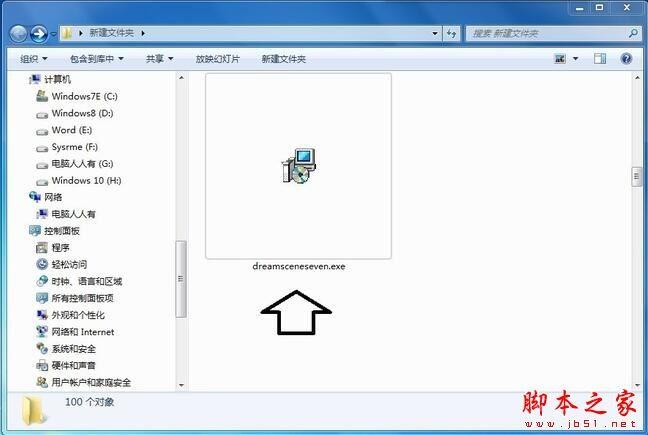
首先下载一个设置软件:.exe

dreamsceneseven 桌面动态背景设置_dreamscene seven 1.6_dreamsceneseven 安装教程

Full (完整安装)→Next(下一步)。

(自定义安装)→梦幻桌面。

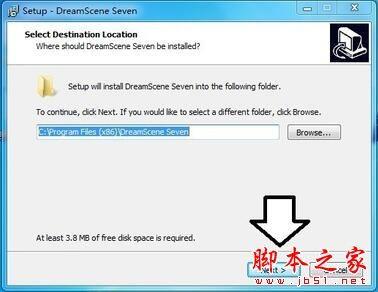
之后是选择安装路径,默认是在系统盘(通常是C盘),如需修改点击(浏览)→Next(下一步)。
dreamsceneseven 桌面动态背景设置_dreamscene seven 1.6_dreamsceneseven 安装教程

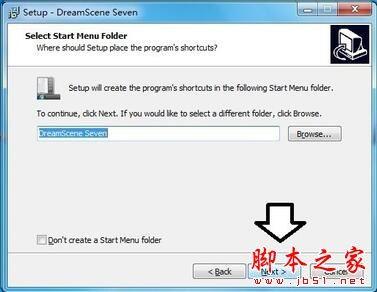
接下来是开始菜单中的子菜单→如要修改点击(浏览)→Next(下一步)。

dreamsceneseven 桌面动态背景设置_dreamsceneseven 安装教程_dreamscene seven 1.6

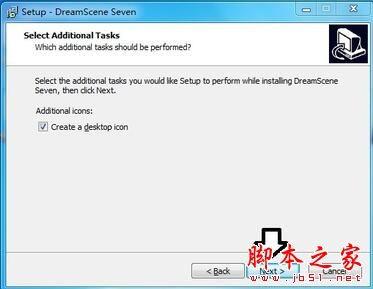
这一步为是否在桌面创建快捷图标(默认创建)→Next(下一步)。

dreamsceneseven 安装教程_dreamscene seven 1.6_dreamsceneseven 桌面动态背景设置

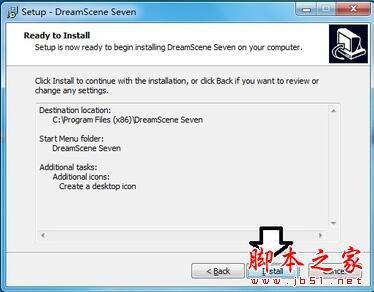
这是以上设置的项目确认→(安装)。

dreamsceneseven 桌面动态背景设置_dreamscene seven 1.6_dreamsceneseven 安装教程

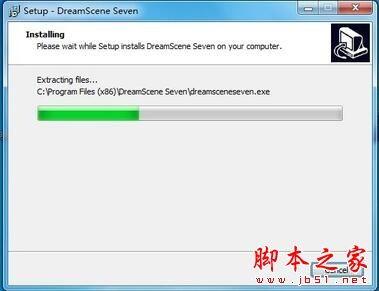
之后会安装……

dreamsceneseven 安装教程_dreamsceneseven 桌面动态背景设置_dreamscene seven 1.6

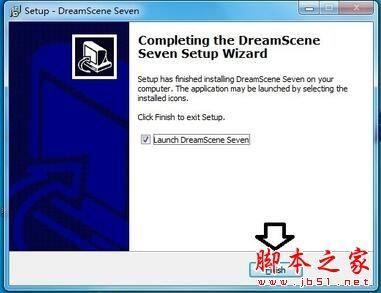
(完成)

dreamscene seven 1.6_dreamsceneseven 桌面动态背景设置_dreamsceneseven 安装教程

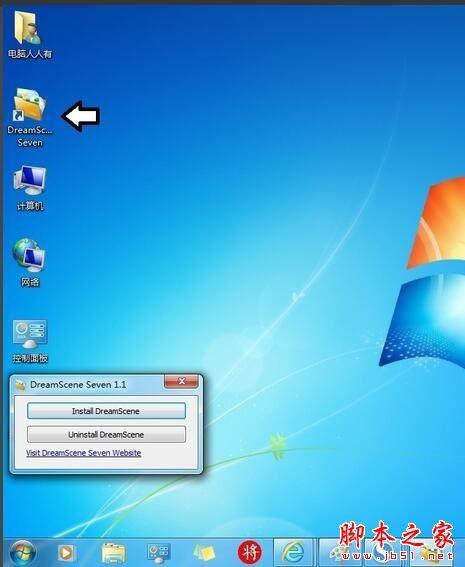
此时,桌面上就会有一个快捷图标,点击打开进行设置:

(安装) Seven

(卸载) Seven
dreamsceneseven 桌面动态背景设置_dreamscene seven 1.6_dreamsceneseven 安装教程

安装之后,右键点击桌面空白处→会产生一个Play 子菜单。

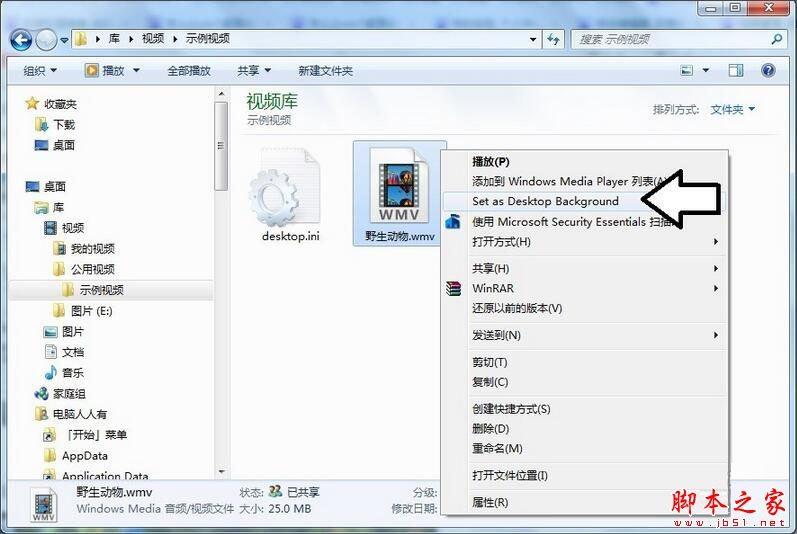
然后使用+E快捷键,调出资源管理器→库→视频→示例视频→右键点击野生动物.wmv视频文件(系统自带)→Set as 。
dreamscene seven 1.6_dreamsceneseven 桌面动态背景设置_dreamsceneseven 安装教程

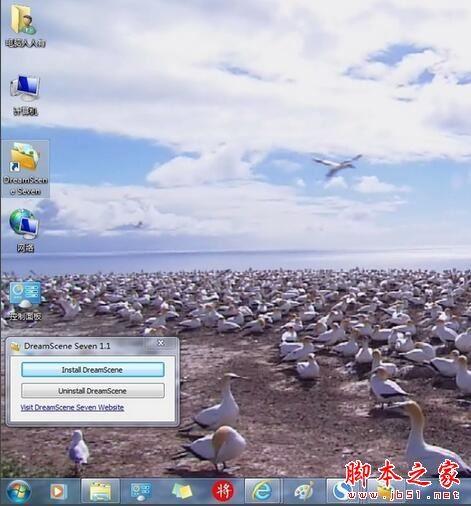
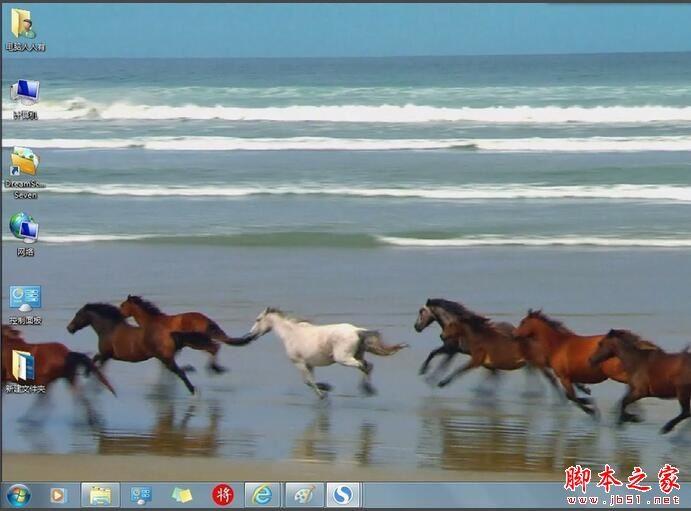
这时,再看桌面,野生动物视频就成为桌面的动态背景了。

的优势是在播放背景视频时不会占用过多的CPU资源。
dreamsceneseven 桌面动态背景设置_dreamsceneseven 安装教程_dreamscene seven 1.6

这个视频有多长,就会循环播放。

可播放的频文件为:WMV、AVI、MPEG、DREAM等格式。
dreamscene seven 1.6_dreamsceneseven 安装教程_dreamsceneseven 桌面动态背景设置

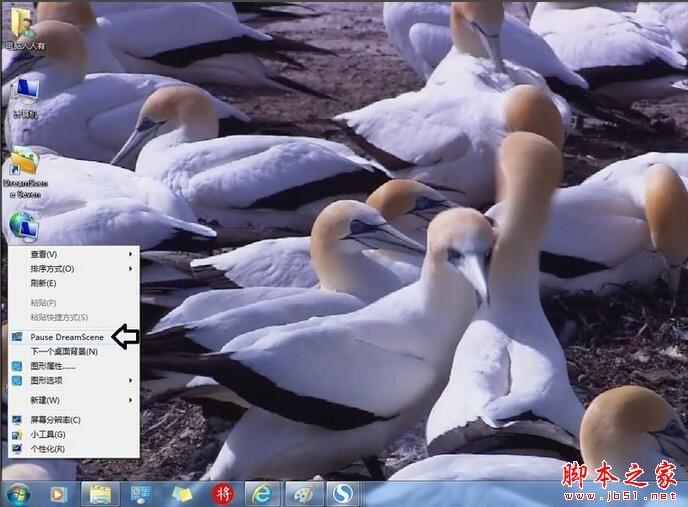
如要暂停,右键点击桌面→在弹出的菜单中点击:Pause(暂停)子菜单即可。
dreamsceneseven 桌面动态背景设置_dreamscene seven 1.6_dreamsceneseven 安装教程

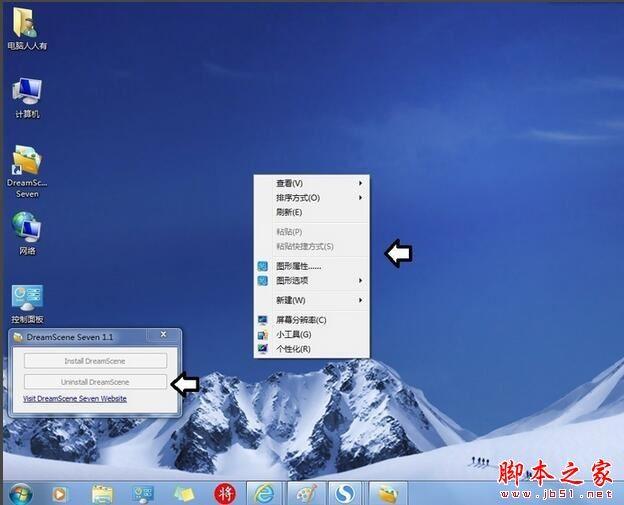
如果不需要了,可以点击 Seven卸载之,再使用鼠标右键点击桌面空白处→这个Play 子菜单就没有了。此时,还可以使用控制面板→个性化→我的主题设置项目更改自己喜欢的背景替换之即可。
dreamsceneseven 安装教程_dreamscene seven 1.6_dreamsceneseven 桌面动态背景设置

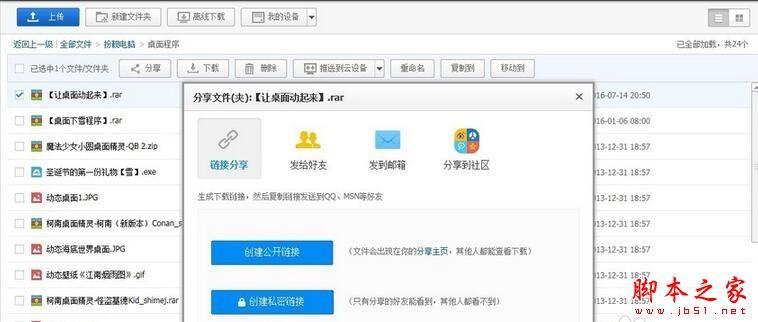
百度网盘分享路径:扮靓电脑→桌面程序→【让桌面动起来】(链接失效,可以留评)
dreamsceneseven 桌面动态背景设置_dreamscene seven 1.6_dreamsceneseven 安装教程

发表回复

您的邮箱地址不会被公开。 必填项已用 * 标注