不知淀粉们有没有注意:在Word中利用单击[插入]→[图片]→[来自文件]的方法插入的GIF图片不会动。怎样才能让GIF图片在Word中舞动起来?其实,只要借助一样道具—控件,就能让Word中的GIF动画图片舞动起来。
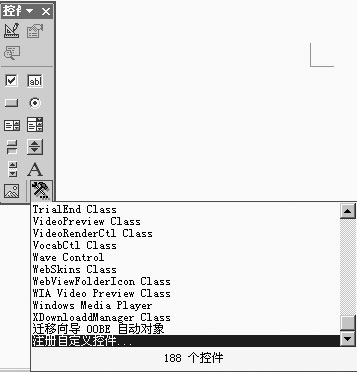
图1
第一步:启动Word(以为例),单击[视图]→[工具栏]→[控件工具箱],在弹出的“控件工具箱”中单击[其他控件],选择最下面的“注册自定义控件”(如图1)。
第二步:在“注册自定义控件”对话框中,选择GIF动画控件文件“.ocx”,单击[打开]。
这时,在弹出的“询问控件来源是否可靠”的对话框中单击[是],则控件注册完成。
图2
第三步:将鼠标定位在需要插入GIF图片的位置,单击控件工具箱中的[其他控件],在弹出的“控件”列表框中单击“.”控件(如图2)。
这时,在光标位置会出现一个长方形的灰色区域
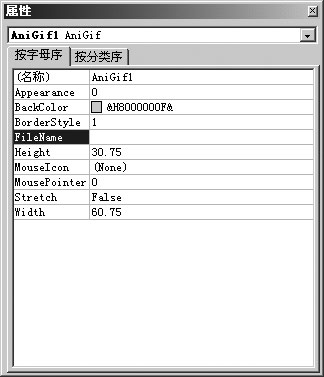
图3
第四步:右键单击“灰色区域”,选择[属性],将弹出“属性”设置框(如图3)。
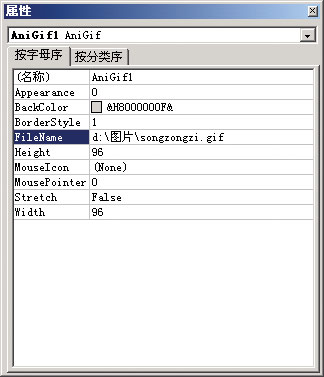
图4
第五步:在“”处的文本框中输入需要插入GIF图片的路径(如d:图片.gif,一定不能省略扩展名.gif,否则会提示文件不存在,如图4)。
第六步:单击“控件工具箱”中的[退出设计模式] 。
现在,再瞧瞧插入Word中的GIF图片是不是已经舞动起来了?
小贴士:
⒈如果要删除此图片,需要在“控件工具箱”中单击左上角的[设计模式]。
⒉图4中的“”项表示图片的背景颜色。“”项表示插入图片是否带有边框, “0”表示没有边框,“1”表示有边框;
“”项表示图片边沿是否带有立体感,“0”表示有立体感,“1”表示无立体感。



发表回复