如何弄动态壁纸 (How to Set Up Live )
在现代科技的发展下,动态壁纸已经成为了许多用户个性化设备的重要选择。动态壁纸不仅能够美化你的桌面或手机界面,还能展示你的个性和品味。本文将详细介绍如何设置动态壁纸,包括不同平台的操作步骤、推荐的动态壁纸应用,以及一些注意事项。
1. 动态壁纸的定义 ( of Live )
动态壁纸是指那些具有动画效果的桌面背景,它们可以是视频、GIF动画或其他动态元素。与静态壁纸相比,动态壁纸能够为用户提供更丰富的视觉体验。动态壁纸可以在手机、平板电脑和计算机上使用,给用户的设备增添了一份生动的气息。
2. 动态壁纸的优势 ( of Live )
使用动态壁纸有许多优势。首先,它们可以让你的设备看起来更加生动和有趣。其次,动态壁纸能够反映用户的个性和喜好,帮助用户表达自我。此外,许多动态壁纸应用提供了丰富的选择,用户可以根据自己的心情或季节变化来更换壁纸。
3. 在手机上设置动态壁纸 ( Live on )
3.1 安卓设备 (For )
在安卓设备上设置动态壁纸相对简单。以下是具体步骤:
下载动态壁纸应用:在 Play商店中搜索“动态壁纸”,你会找到许多应用,如“ by ”、“Zedge”等。选择一个你喜欢的应用并下载。
选择动态壁纸:打开下载的应用,浏览可用的动态壁纸。你可以根据主题、颜色或风格来筛选。
设置壁纸:选择你喜欢的动态壁纸后,点击“设置壁纸”按钮。系统会询问你是要设置为主屏幕壁纸还是锁屏壁纸,选择你需要的选项。
调整设置:有些应用允许你调整动态壁纸的速度、方向或其他效果。根据个人喜好进行调整后,确认设置。
3.2 iOS设备 (For iOS )
在iOS设备上,设置动态壁纸的步骤如下:
获取动态壁纸:在App Store中搜索“动态壁纸”,下载你喜欢的应用。也可以使用系统自带的动态壁纸。
打开设置:进入“设置”应用,选择“墙纸”选项。
选择新墙纸:点击“选择新墙纸”,然后选择“动态”选项。
设置壁纸:浏览可用的动态壁纸,选择你喜欢的壁纸。点击“设置”,然后选择设置为主屏幕、锁屏或两者。
4. 在电脑上设置动态壁纸 ( Live on )
4.1 系统 (For )
在系统上设置动态壁纸需要使用第三方软件。以下是常用的步骤:
下载动态壁纸软件:推荐使用“ ”或“”。这些软件可以在Steam或官方网站上找到。
安装软件:下载后,按照提示进行安装。
选择动态壁纸:打开软件,浏览可用的动态壁纸。你可以根据类别、流行程度等进行筛选。
设置壁纸:选择你喜欢的动态壁纸,点击“应用”按钮。此时,动态壁纸会立即生效。
4.2 macOS系统 (For macOS)
在macOS上,设置动态壁纸的步骤如下:
下载动态壁纸应用:在Mac App Store中搜索“动态壁纸”,下载你喜欢的应用。
打开系统偏好设置:点击屏幕左上角的苹果图标,选择“系统偏好设置”。
选择桌面与屏幕保护程序:在系统偏好设置中,选择“桌面与屏幕保护程序”。
设置动态壁纸:在桌面选项中,选择“动态桌面”,然后选择你喜欢的动态壁纸。
5. 推荐的动态壁纸应用 ( Live Apps)
5.1 安卓应用 ( Apps)
5.2 iOS应用 (iOS Apps) 5.3 应用 ( Apps) 5.4 macOS应用 (macOS Apps)
6. 动态壁纸的注意事项 ( for Live )
虽然动态壁纸具有许多优点,但在使用时也需要注意一些事项:
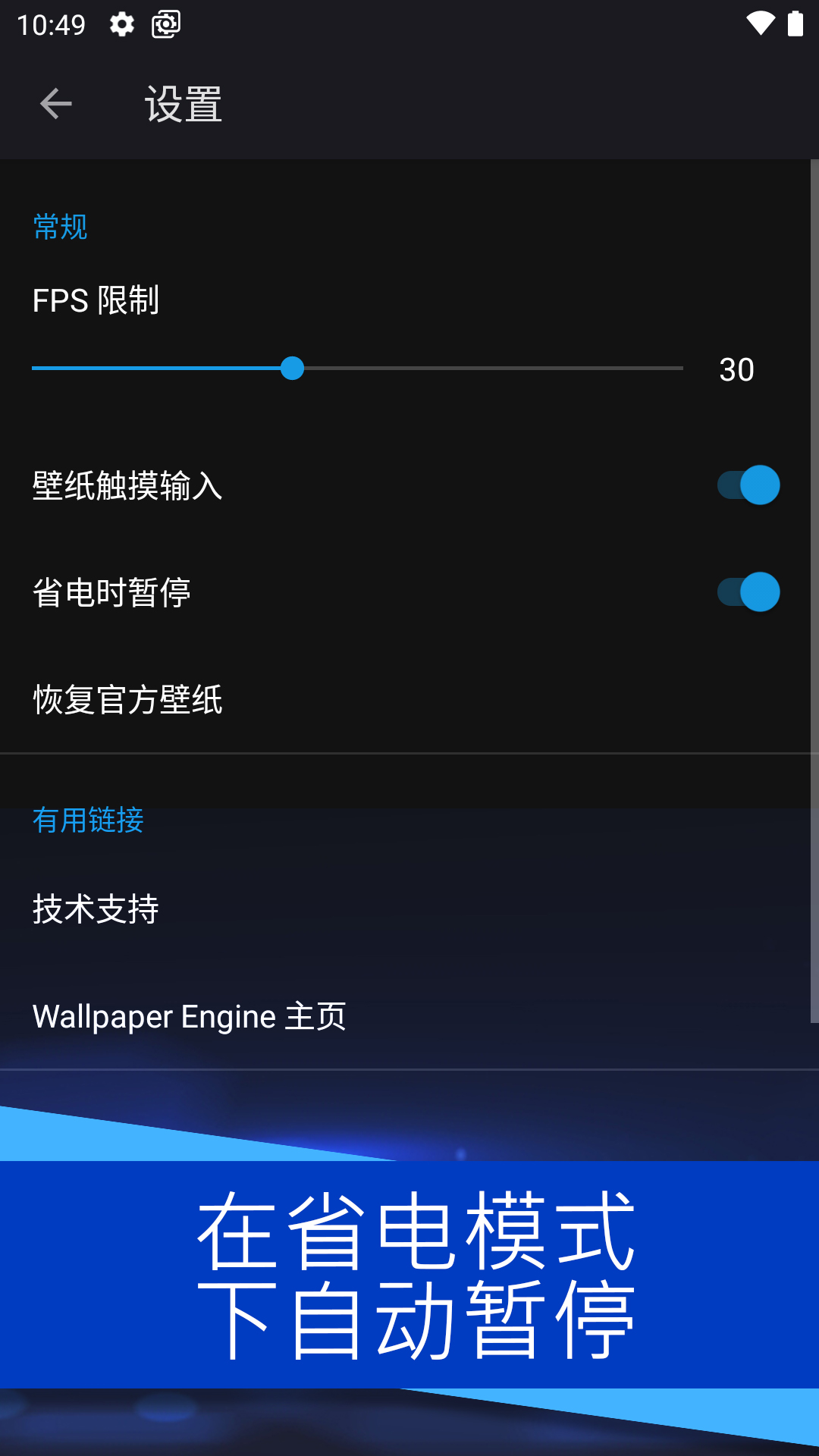
性能影响:动态壁纸可能会占用更多的系统资源,导致设备运行缓慢。尤其是在老旧设备上,建议选择较为简单的动态壁纸。
电池消耗:在手机上使用动态壁纸可能会增加电池消耗。如果你发现电池续航下降,考虑切换回静态壁纸。
隐私问题:某些动态壁纸应用可能会收集用户数据,使用前请仔细阅读隐私政策。
兼容性:并非所有动态壁纸都与所有设备兼容,确保所选壁纸适用于你的设备。
7. 如何制作自己的动态壁纸 (How to Your Own Live )
7.1 制作视频动态壁纸 ( Video Live )


发表回复