重启并登录系统后,鼠标右击桌面→“个性化”→“桌面背景”。然后在“图片位置”后面的下拉框内选择与Vista梦幻桌面对应的选项(笔者的Vista系统安装在E盘),如图7所示:
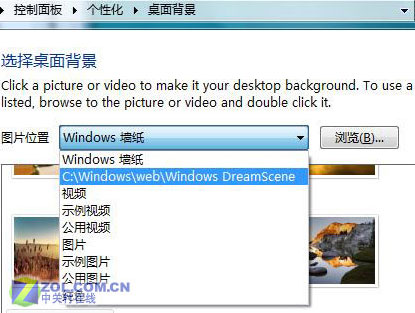
图7
选择后,单击下拉框后面的“浏览按钮”,将路径定位到你事先准备好的视频文件,这时激动人心的Vista梦幻桌面就可以出现了!
笔者在这里没有选用现在网络上流传比较广的“海底世界”之类的视频做梦幻桌面,而是选用了一部动画片做梦幻桌面。我放出几张截图,大家猜一猜是哪一部动画片(如图8、9)。
图8 电影片头(点击看大图)
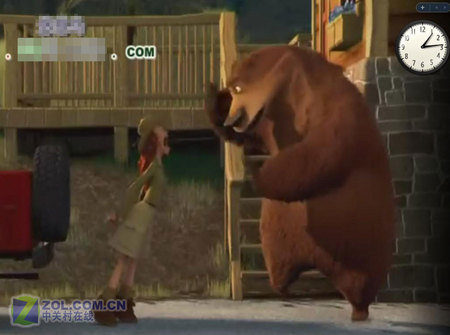
图9 电影截图(点击看大图)
猜出来是哪一部动画片了没有?可能一些动漫迷很容易猜出来吧。不论用户用哪一个视频文件做桌面背景,你所选的视频文件画面质量越高,桌面效果就越好。
在设置视频桌面时,用户可以设置成如图10所示的“多格显示”的样子:
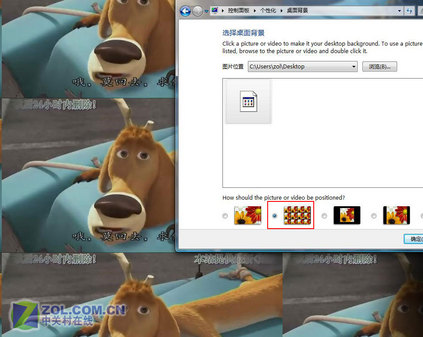
图10 “多格显示”(点击看大图)
设置多格显示的方法很简单,用户只须在图10中选中红色方框内的选项即可。
最后,笔者给大家留几个小问题,看看大家对Vista梦幻桌面都了解多少。
Vista (梦幻桌面)相关小调查:
1. 不是旗舰版Vista是否可以安装?
可以 不可以 还不清楚
2. 梦幻桌面必须是mpg格式吗?
是 不是 没试过,不知道 没用过,但是感觉应该可以
3. 你觉得梦幻桌面好玩吗?
好玩 也就那样,没什么特别的
噱头,没法跟苹果比 没用过,不清楚
4. 梦幻桌面必须安装英文语言包,你觉得合理吗?
合理 不合理,太麻烦了 我又不用,管它呢
今年三月中旬的时候微软发布了只能用于Vista旗舰版的Vista (梦幻桌面)。梦幻桌面一经推出,立刻受到众多Vista忠实拥趸的追捧。时至今日,笔者总算弄到一款可以体验Vista梦幻桌面()的机器,赶紧体验一下向往已久的Vista梦幻桌面。
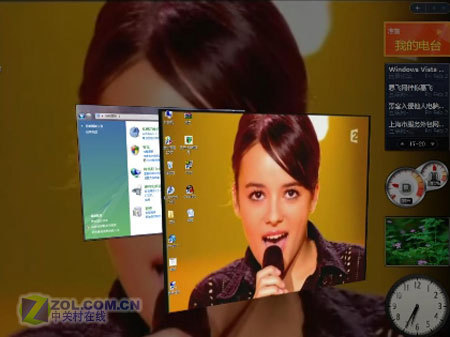
梦幻桌面截图
考虑到还有很多网友对Vista梦幻桌面的安装条件、使用环境,以及使用方法都不是很熟悉,笔者就把相关的情况跟大家做一个比较详细的介绍。
一、梦幻桌面()安装条件
不知道是出于什么原因,微软对安装Vista梦幻桌面附加了一些条件,这是笔者所做的一个简单表格:
相关条件
具体说明
系统
Vista (旗舰版)
显卡
支持 9,也即支持Aero特效
硬盘
建议剩余空间不小于7GB,最好10GB以上
备注
必须是Vista旗舰版,激活未激活均可;系统须安装英文语言包。
点击下载英文语言包
小提示:
英文语言包是安装Vista梦幻桌面的前提条件,安装后不会将Vista中文版系统变成英文版。此外,所谓Vista梦幻桌面,其实就是将视频文件作为屏幕背景,并没有什么特别之处。
下载回来的英文语言包为251MB,双击EXE文件即可安装。安装时间比较漫长,大家在这一过程中要需要一定的耐心。
这是安装英文语言包的开始阶段的截图(如图1)。整个过程大约需要40分钟或以上的时间,据笔者的经验,这个安装过程的长短与硬件配置的高低有关系。
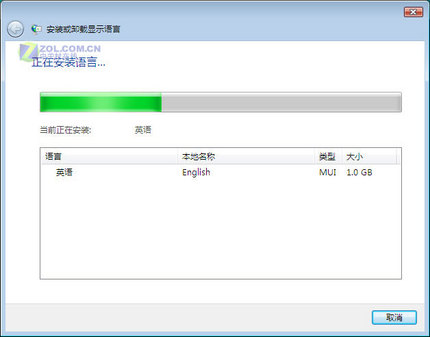
图1
等到英文语言包安装完毕后(无须重启系统),用户单击“开始”→“ ”,Vista系统会在自动检测后报告你,有“可用额外项”(如图2)。
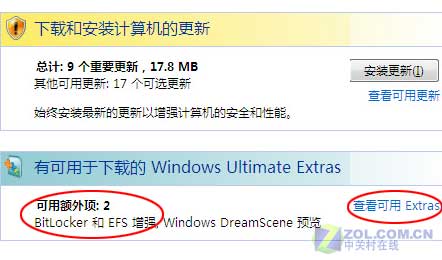
图2 可用额外项
点击上图右侧下方的“查看可用 ”按钮,系统将会自动展开可更新的选项(如图3)。
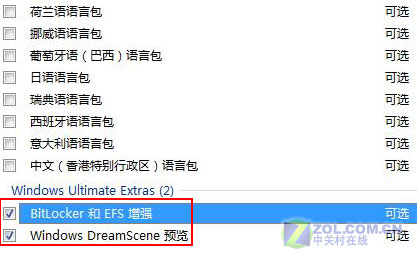
图3 和EFS 增强 预览
在图3中,你将红色方框中的“ 预览”选项选中,然后点击安装按钮即可安装Vista梦幻桌面了。
发表回复