想不想让你的 7更好用?下面就和笔者一道,花上10分钟为你的 7加加油吧!
七、 拖拽窗口也可不智能
Aero Snap是 7中一项很实用的设计,只要将窗口拖拽到屏幕四周,就能快速实现当前窗口的“最大化”与“半大化”(即占用50%屏幕空间)。不过在实际使用中,它也引发了不少尴尬。就比如当我们习惯性地将QQ拖拽至屏幕边缘准备隐藏时,却发现窗口竟然被Aero Snap最大化了,能不能将它暂时关闭呢?
答案是肯定的!具体方法是:首先点击开始菜单,输入“更改鼠标的工作方式”启动“鼠标设置中心”窗口,接下来向下拖动并勾选“更便于管理窗口”→“防止将窗口移动到屏幕边缘时自动排列窗口”。这时Aero Snap便暂时关闭,等到想用的时候再来打开即可。
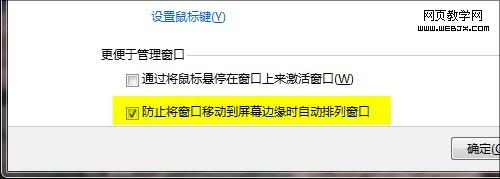
图13 勾选后即禁用了Aero Snap
八、 固定“常用文件夹”
工作中常常会高频率使用几个文件夹,如何才能更便捷地访问它们呢?相信大家第一个想到的就是桌面快捷方式,不错这个办法的确可行。不过到了 7时代,我们又有了一个新选择,那就是直接将文件夹拖拽至任务栏的“库”图标上。操作时系统会自动弹出一个“附到资源管理器”提示,松手后文件夹便被“固定”到了菜单顶端。和传统的桌面快捷方式相比,这种方法不但能够容纳下更多的文件夹项目,而且随手可用,再不会被其他窗口遮挡了。
图14 拖拽到“库”图标上即可
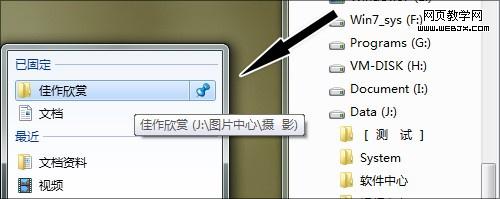
图15 文件夹将“固定”于菜单顶端
九、 自动显示Bing背景
相信绝大多数网友记住Bing,并不是因为它有多么强悍的搜索性能,而是每天一幅的主题图片。那么能不能让我们的电脑也能打开Bing背景,常换常新呢?这个想法虽然疯狂,可对于 7来说并不是不能完成的任务。原来除了全新的桌面主题外, 7还特别加入了一项新功能,那就是能够通过RSS自动更新桌面背景。于是我们只要将下列代码粘贴到记事本中并保存为“Bing.theme”,双击执行后一个新主题便成功启动。稍后系统将自动下载最近一段时间的Bing背景并定时切换,只不过由于下载到的图片分辨率较低,这里还需要将“图片位置”修改为“拉伸”。
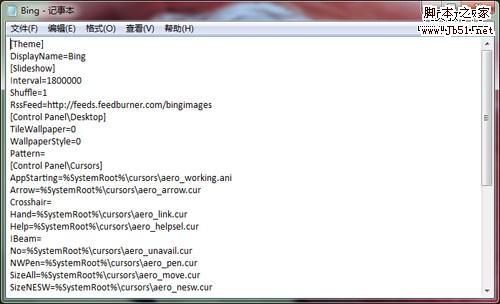
图16 将代码粘贴到记事本中
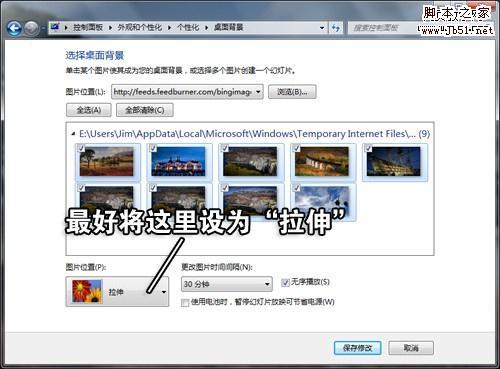
图17 壁纸会自动下载,稍等即可
小提示:如果您实在无法接受小尺寸图片,还可以到微软官网下载一组高清版Bing主题,相信它的效果应该可以让您满意了!
附:Bing背景主题代码,请复制粘贴到记事本中保存为“Bing.theme”并运行即可。
=Bing
=
=1
=
Panel
=0
=0
=
Panel
=%%\.ani
Arrow=%%\.cur
=
Hand=%%\.cur
Help=%%\.cur
IBeam=
No=%%\.cur
NWPen=%%\.cur
=%%\.cur
=%%\.cur
=%%\.cur
=%%\.cur
=%%\.cur
=%%\.cur
Wait=%%\.ani
= Aero
Link=
Path=%%\AeroAero.
=
Size=
=
=1
MTSM=




发表回复